这篇适合已经在用 VS Code、Cursor 或 Trae 的客户。三者的思路一样:插件读取的是你电脑上的 Codex 配置,所以先把 ~/.codex/config.toml 和 ~/.codex/auth.json 配好,再打开插件。
重点:插件里不要填兑换码。兑换码只用于 Lucoo 后台兑换余额;插件实际调用时需要
sk- 开头 API Key。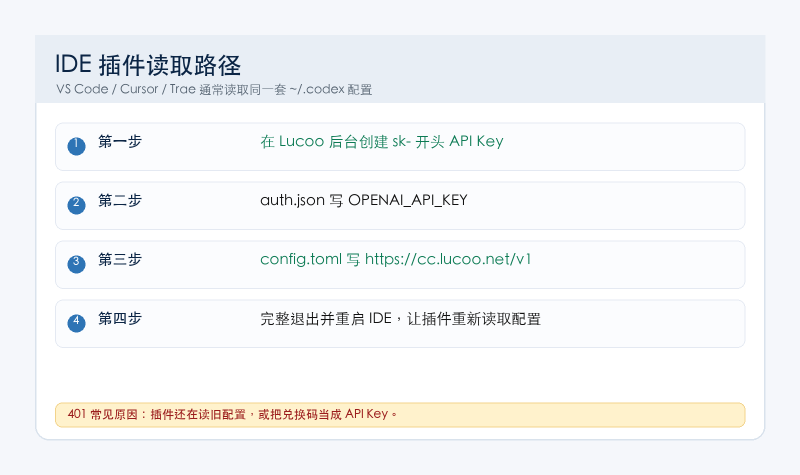
一、先准备三样东西 #
| 项目 | 填什么 |
|---|---|
| Lucoo 后台 | https://cc.lucoo.net |
| Base URL | https://cc.lucoo.net/v1 |
| API Key | 后台「API 密钥」里创建的 sk- 开头密钥 |
备用入口:
https://api.lucoo.net/v1https://hkcc.lucoo.net/v1https://sgcc.lucoo.net/v1https://uscc.lucoo.net/v1
防丢主页:https://lucoo.net。
二、安装或打开 Codex 插件 #
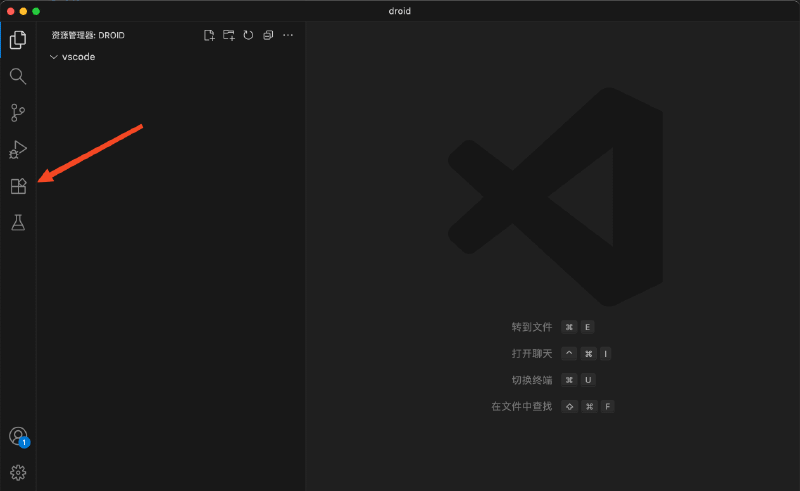
以下截图来自原始插件安装流程,VS Code / Cursor / Trae 的入口基本一致。
1. 打开扩展面板 #
2. 搜索 Codex #
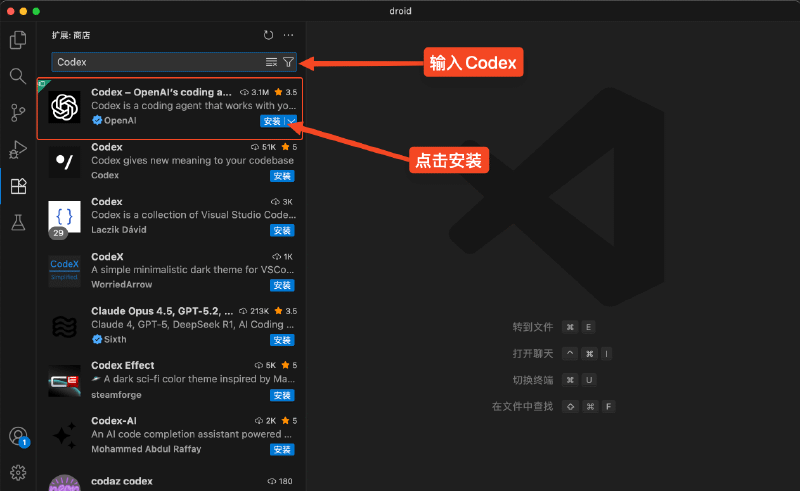
3. 进入 Codex 插件页并安装 #
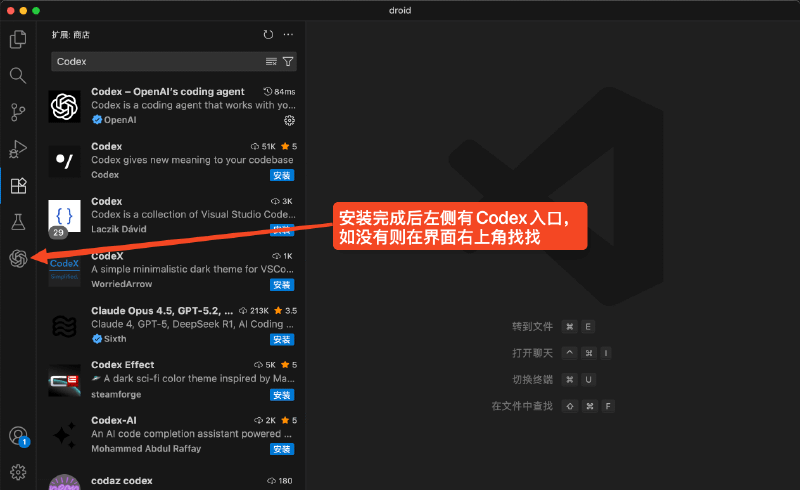
4. 如果之前登录过官方账号,先退出旧登录 #
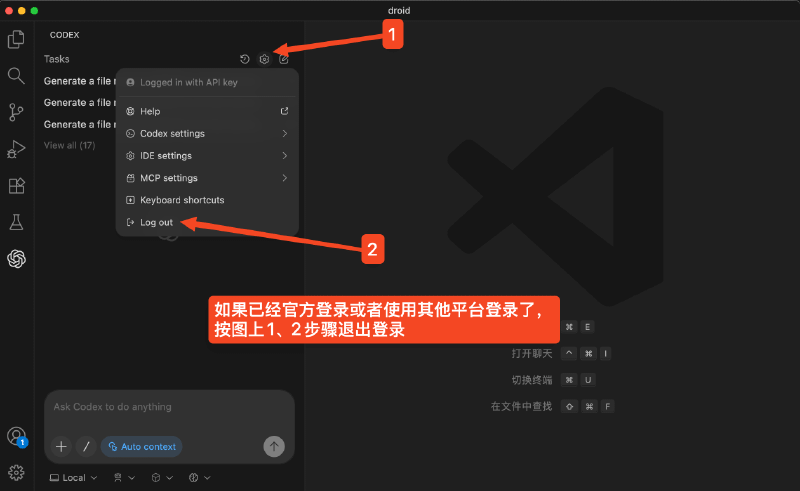
退出旧登录后,再重新打开 Codex 插件入口。
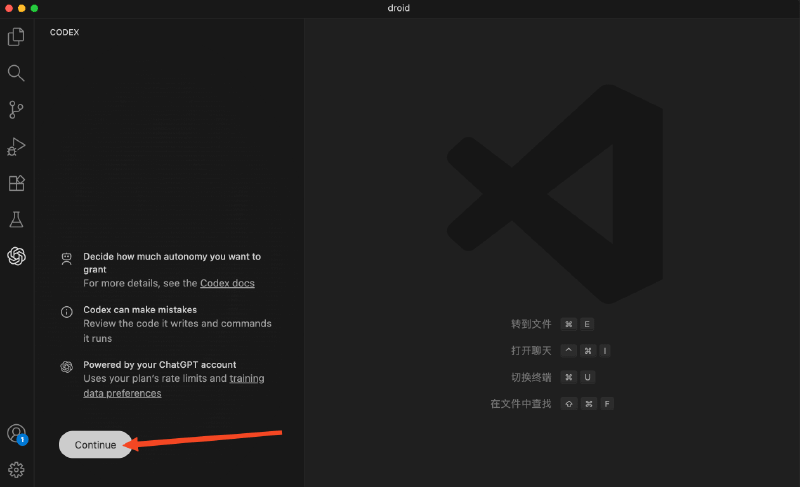
三、配置 Codex 公共文件 #
Codex CLI 和 IDE 插件共用用户级配置。配置目录如下:
| 系统 | 配置目录 |
|---|---|
| macOS / Linux / WSL | ~/.codex |
| Windows | C:\Users\你的用户名\.codex |
1. 创建 auth.json
#
路径:~/.codex/auth.json
{
  "OPENAI_API_KEY": "sk-这里填你在 Lucoo 后台创建的 API Key"
}
2. 创建 config.toml
#
路径:~/.codex/config.toml
model = "gpt-5.5"
model_provider = "lucoo"
model_reasoning_effort = "xhigh"
sandbox_mode = "workspace-write"
approval_policy = "on-request"
file_opener = "vscode"
web_search = "cached"
suppress_unstable_features_warning = true

[history]
persistence = "save-all"

[tui]
notifications = true

[shell_environment_policy]
inherit = "all"
ignore_default_excludes = false

[features]
unified_exec = false

[model_providers.lucoo]
name = "Lucoo"
base_url = "https://cc.lucoo.net/v1"
env_key = "OPENAI_API_KEY"
wire_api = "responses"
如果你使用的是备用入口,只改这一行:
base_url = "https://hkcc.lucoo.net/v1"四、重启编辑器并测试 #
配置写完后,请完整退出 VS Code / Cursor / Trae,再重新打开。
测试方法:
- 打开一个项目文件夹。
- 打开 Codex 插件聊天窗口。
- 输入:
请阅读当前项目目录,并告诉我这个项目大概是做什么的。能正常返回内容,就说明插件已经走 Lucoo 中转。
五、Cursor 和 Trae 怎么办 #
Cursor、Trae 基本也是 VS Code 扩展体系,按下面顺序处理:
- 先安装 Codex 插件。
- 确认本机存在
~/.codex/auth.json。 - 确认本机存在
~/.codex/config.toml。 - 完整退出编辑器,再重新打开。
- 如果插件里还有模型选择,选择
gpt-5.5或后台当前可用模型。
不要在多个地方混填不同 Key。新手最稳的方式是:只维护 .codex 目录下这两个文件。
六、常见问题 #
1. 插件报 401 #
原文里的 401 报错,本质就是认证没有通过。优先检查:
auth.json里是否是sk-开头 API Key。- 是否误把兑换码填进去了。
config.toml里model_provider是否是lucoo。base_url是否带/v1。- 改完后有没有重启编辑器。
2. 插件还在跳官方登录 #
先退出插件里的旧账号,再重启编辑器。如果仍然跳登录,先用 Codex CLI 测通,再回插件测试。
3. 找不到 .codex 目录
#
目录不存在就手动创建。Windows 用户可以在资源管理器地址栏输入:
%USERPROFILE%\.codex如果打不开,就先新建 .codex 文件夹。
4. 模型列表没有 gpt-5.5
#
后台可用模型可能会变,按 Lucoo 后台当前展示的模型名填写。如果客户不知道怎么选,建议先用卖家发货说明里推荐的模型。
七、参考入口 #
- Lucoo 防丢主页:https://lucoo.net
- Lucoo 主站:https://cc.lucoo.net
- Codex 配置说明:https://developers.openai.com/codex/config-basic
- Codex 配置参考:https://developers.openai.com/codex/config-reference