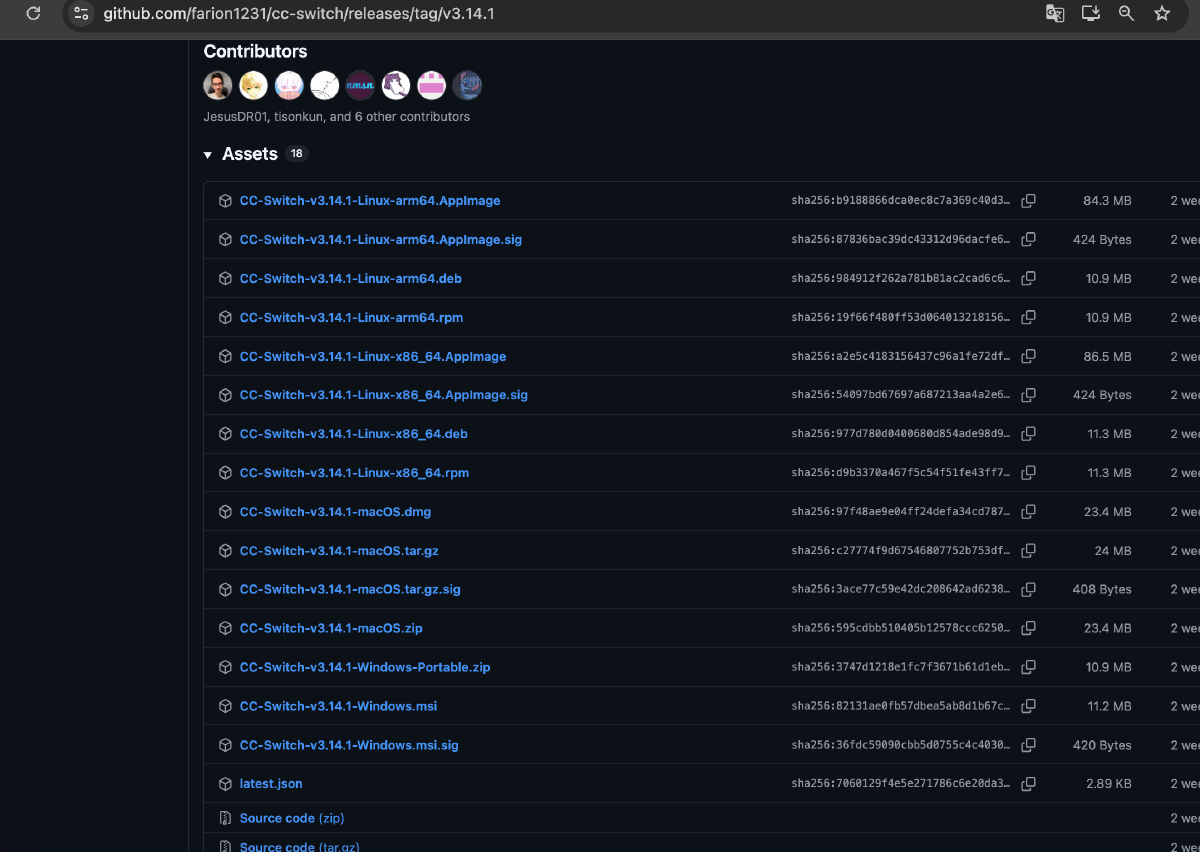
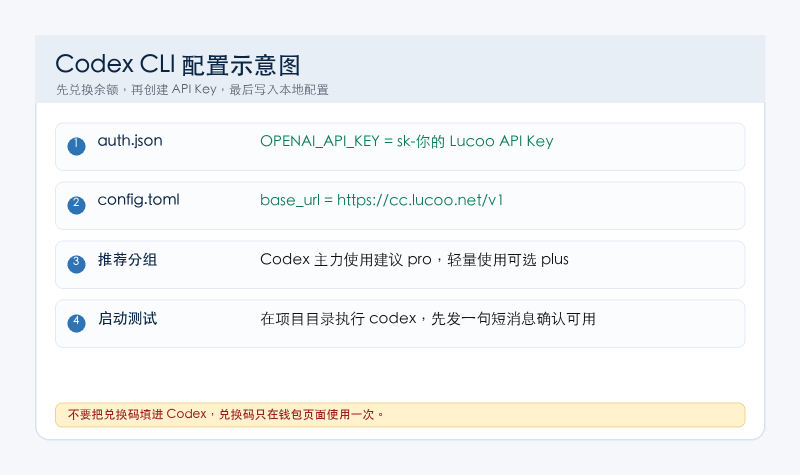
这篇是给 Lucoo 客户直接看的版本。你只需要记住一句话:兑换码先去后台兑换余额,Codex 里填的是自己创建的 sk- 开头 API Key,不是兑换码。
https://cc.lucoo.net/v1,结尾必须带 /v1。API Key 必须是 Lucoo 后台生成的 sk- 开头密钥。
一、收到发货内容后先做什么 #
你在闲鱼或小店收到的发货内容里,可能会看到「使用方法」「兑换码」「卡号」「密码」等字段。请按下面理解:
| 发货字段 | 正确用途 | 不要怎么用 |
|---|---|---|
| 使用方法链接 | 打开教程,看安装和配置步骤 | 不要当成接口地址 |
| 兑换码 / 卡密 | 到 Lucoo 后台「钱包 / 兑换」里兑换余额 | 不要填到 Codex、VS Code、OpenCode 里 |
| API Key | 在 Lucoo 后台「API 密钥」自己创建,通常是 sk- 开头 |
不要发给陌生人,也不要截图公开 |
| Base URL | Codex 连接 Lucoo 的接口地址:https://cc.lucoo.net/v1 |
不要漏掉 /v1 |
防丢入口:打开 https://lucoo.net 可以找到最新地址。
二、Lucoo 后台兑换并创建 API Key #
- 打开主站:https://cc.lucoo.net。
- 注册或登录你的账号。
- 进入「钱包」或「兑换」页面,粘贴卖家发你的兑换码。
- 兑换成功后,进入「API 密钥」。
- 点击创建 API Key,分组建议优先选
pro;轻量使用可以选plus。 - 复制生成的
sk-开头密钥,后面写入auth.json。
备用入口如下,主站不稳定时只需要替换域名,路径仍然保留 /v1:
| 用途 | 地址 |
|---|---|
| 主站 | https://cc.lucoo.net/v1 |
| DNS 解析入口 | https://api.lucoo.net/v1 |
| 香港入口 | https://hkcc.lucoo.net/v1 |
| 新加坡入口 | https://sgcc.lucoo.net/v1 |
| 美国洛杉矶入口 | https://uscc.lucoo.net/v1 |
三、安装 Codex CLI #
macOS / Linux 推荐方式 #
打开终端,执行:
curl -fsSL https://chatgpt.com/codex/install.sh | sh安装完成后检查版本:
codex --versionWindows PowerShell 推荐方式 #
用管理员或普通 PowerShell 执行:
powershell -ExecutionPolicy ByPass -c "irm https://chatgpt.com/codex/install.ps1 | iex"如果 PowerShell 提示脚本执行策略拦截,可以先执行:
Set-ExecutionPolicy RemoteSigned -Scope CurrentUser
已经安装 Node.js 的用户 #
如果你的电脑已经有 Node.js,也可以用 npm 安装:
npm install -g @openai/codex国内网络下载慢时,可以先切换 npm 镜像:
npm config set registry https://registry.npmmirror.com
npm install -g @openai/codex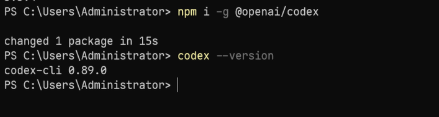
四、Windows 用户环境截图参考 #
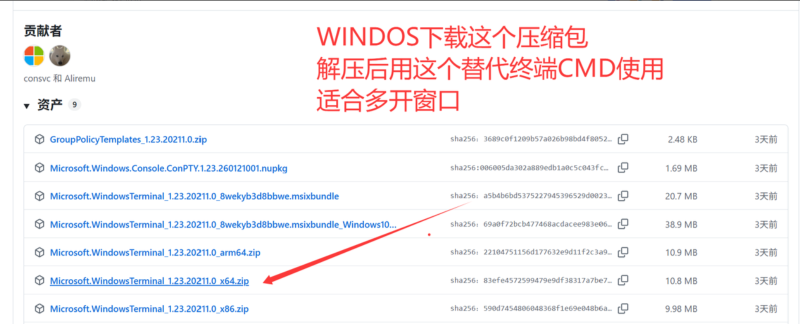
Windows 用户建议先安装 Windows Terminal,再安装 Node.js 或使用官方 Codex 安装脚本。
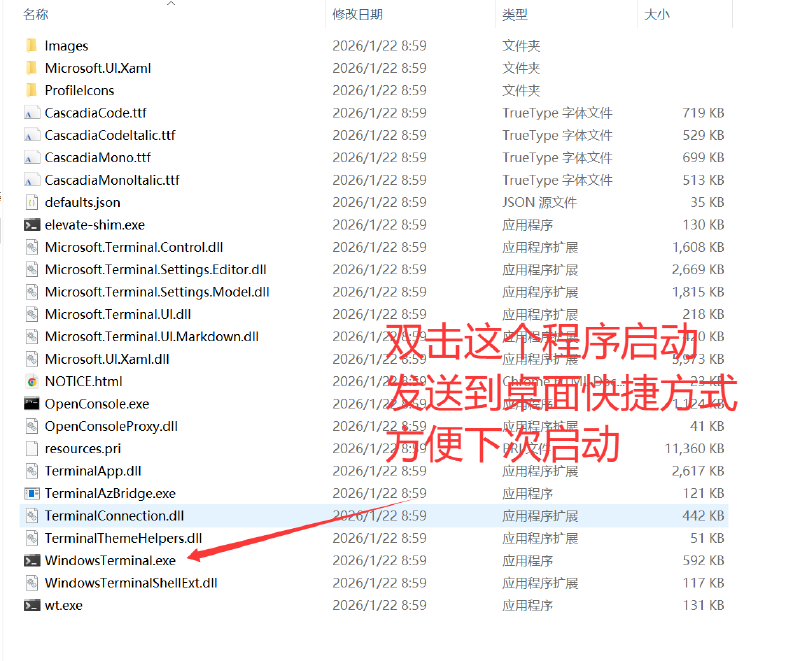
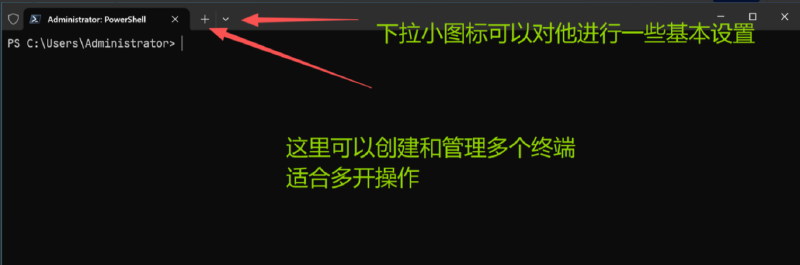
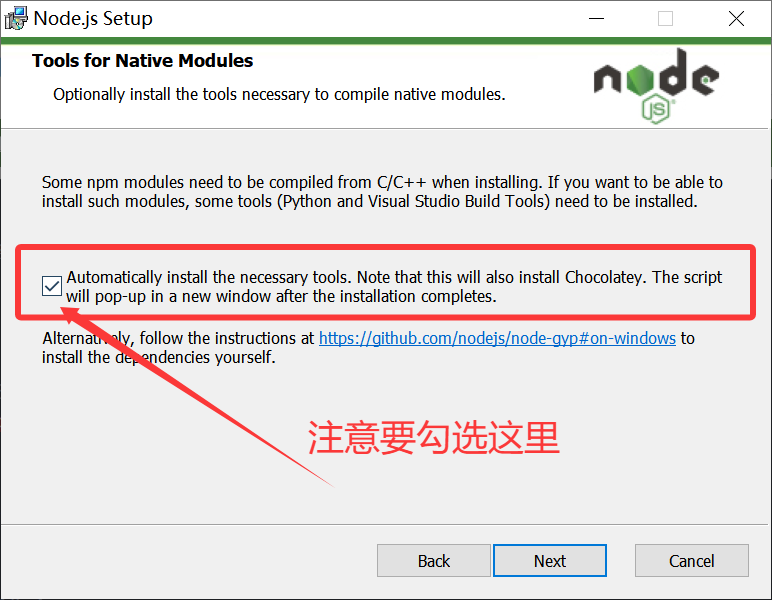
安装 Node.js 时,如果看到 Native Modules 相关选项,可以勾选,后续安装命令行工具会省事一些。
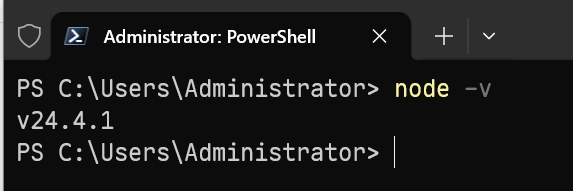
装好后在终端里输入:
node -v能看到版本号就说明 Node.js 环境可用。
五、写入 Codex 配置文件 #
Codex 的用户级配置目录是 .codex:
| 系统 | 配置目录 |
|---|---|
| macOS / Linux / WSL | ~/.codex |
| Windows | C:\Users\你的用户名\.codex |
1. 创建目录 #
macOS / Linux / WSL:
mkdir -p ~/.codexWindows PowerShell:
mkdir $HOME\.codex -Force2. 创建 auth.json
#
文件路径:~/.codex/auth.json
内容如下,把示例密钥换成你自己的 sk- 开头 API Key:
{
  "OPENAI_API_KEY": "sk-这里填你在 Lucoo 后台创建的 API Key"
}
3. 创建 config.toml
#
文件路径:~/.codex/config.toml
推荐客户版配置如下:
model = "gpt-5.5"
model_provider = "lucoo"
model_reasoning_effort = "xhigh"
sandbox_mode = "workspace-write"
approval_policy = "on-request"
file_opener = "vscode"
web_search = "cached"
suppress_unstable_features_warning = true

[history]
persistence = "save-all"

[tui]
notifications = true

[shell_environment_policy]
inherit = "all"
ignore_default_excludes = false

[features]
unified_exec = false

[model_providers.lucoo]
name = "Lucoo"
base_url = "https://cc.lucoo.net/v1"
env_key = "OPENAI_API_KEY"
wire_api = "responses"
如果后台当前展示的主力模型不是 gpt-5.5,只改第一行 model 即可,例如:
model = "gpt-5.4"如果要切换备用入口,只改 base_url:
base_url = "https://sgcc.lucoo.net/v1"六、启动 Codex CLI #
进入你要处理的项目目录,然后执行:
codex想直接进入少确认的模式,可以执行:
codex --yolo原文里也有这种全权限启动方式:
codex --dangerously-bypass-approvals-and-sandbox
客户新手建议先用普通 codex,确认能正常对话后再决定是否使用全权限模式。
七、测试是否配置成功 #
启动后输入下面这句话:
帮我看一下当前目录结构,并总结主要文件作用。如果能正常返回内容,说明 Codex 已经通过 Lucoo 中转站工作。
八、常见问题 #
1. 报 401、invalid api key、Invalid token #
通常是下面几种原因:
- 把兑换码当成 API Key 填进去了。
- API Key 复制时多了空格或少复制字符。
auth.json文件名写错,或者 JSON 格式少了双引号。- 配置改完后没有重启 Codex。
解决:回 Lucoo 后台重新复制 sk- 开头 API Key,覆盖 auth.json,然后重启终端。
2. 报 404、Not Found #
检查 base_url 是否是:
https://cc.lucoo.net/v1结尾少了 /v1 就容易报 404。
3. 报 No available accounts 或暂时不可用 #
通常是当前分组或号池忙。建议:
- API Key 分组优先选择
pro。 - 等 1-3 分钟再试。
- 把入口从
cc.lucoo.net换成sgcc.lucoo.net或hkcc.lucoo.net。
4. Windows 提示 codex 不是内部或外部命令 #
说明 Codex 没有装成功,或者 npm 全局目录没有加入 PATH。可以重新打开终端,或者重新执行安装命令。
九、参考入口 #
- Lucoo 防丢主页:https://lucoo.net
- Lucoo 主站:https://cc.lucoo.net
- Codex CLI 官方文档:https://developers.openai.com/codex/cli
- Codex 配置说明:https://developers.openai.com/codex/config-basic
- Codex 配置参考:https://developers.openai.com/codex/config-reference